快速制作脏污海报效果(3)
- 时间: 2010-02-28 17:28
- 来源: 网络
- 浏览:
-
手机浏览
扫一扫 手机浏览推荐在WIFI环境下使用
步骤7
现在,选择“White Lines”群组中的图层并对之应用图层样式。调出图层样式面板后,选择“投影”选项(Drop Shadow)。之后,将PSD文字层放在群组中其他层的上方。
(译注:若这张图片无法看到,则表示原文此图片已失效。)

步骤8
在PSD文字层上双击调出图层样式面板,并在图层样式面板中选择“投影”(Drop Shadow)。 这次,让我们来生成一个更大更强的投影。之后,在图层的层样式效果上右键单击,执行“建立图层”(Create Layer)命令。这个命令将会生成一个只有投影的图层。然后,执行“图层”/“图层蒙版”/“显示全部”命令(Layer>Layer Mask>Reveal All),再擦除掉白线之上那部分的投影,使字母层与各个白线层看起来融合得恰到好处。

步骤 9
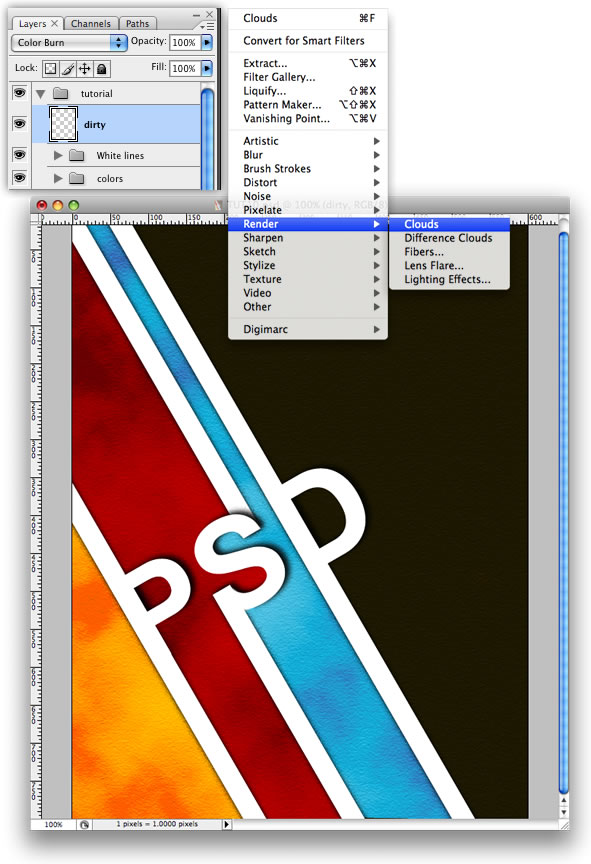
创建一个新图层并命名为“Dirty”,更改这个图层的混合模式为“颜色加深”(Color Burn)。 设置背景色为黑色前景色为白色,执行“滤镜”/“渲染”/“云彩”命令。(Filter>Render>Clouds)

关注设计帝国公众号
- 上一篇:上一篇:墙纸教程–精美水下效果
- 下一篇:下一篇:photoshop制作一个美妙的幻想夜空
上一篇:墙纸教程–精美水下效果

